



Elysian Tracker Card
Tracker Card Instructies
Beantwoord twee korte vragen en krijg meteen de juiste instructies voor jouw kaart.
Voor deze combinatie zijn geen instructies beschikbaar. Neem contact met ons op als je er niet uitkomt.
Apple · besteld vóór 30 mei
Kies een handeling of tik op een onderdeel van de kaart.
Touchez A ou B sur la carte

De tracker koppelen
Configureer je tracker in drie eenvoudige stappen via Apple Find My.
-
Druk één keer op de functietoets A. Je hoort een piepje: de tracker staat aan.
-
Ga naar het tabblad Objecten, tik op + en kies Voeg ander object toe.
-
Tik op Verbinden zodra de tracker verschijnt, kies een naam en emoji, en tik op Doorgaan. Klaar!
De tracker werkt uitsluitend met het Apple Find My-netwerk (iOS). Er is geen extra app of abonnement nodig.
De tracker opladen
Draadloos opladen via elke Qi-compatibele oplader.
-
De oplader is niet inbegrepen. Elke standaard Qi-oplader werkt.
-
Tijdens het opladen brandt het rode lampje B. Zodra het lampje uitgaat, is de batterij vol.
-
Met een volle batterij gaat de tracker tot een jaar mee, afhankelijk van het gebruik. Find My waarschuwt wanneer de batterij bijna leeg is.
De tracker ontkoppelen
Verwijder de tracker uit de Find My-app.
-
Selecteer jouw tracker in de lijst.
-
Controleer dat Verloren-modus uitstaat voordat je verder gaat.
-
Scroll naar onderen, tik op Verwijder object en bevestig. Na enkele seconden hoor je een rinkelend geluid van de tracker.
Wil je de tracker aan een nieuw apparaat koppelen? Reset hem dan eerst - zie het tabblad Resetten.
Terug naar fabrieksinstellingen
Alleen nodig nadat de tracker uit Find My is verwijderd.
-
Druk snel vier keer op de functietoets A. Je hoort bij elke druk een pieptoon.
-
Houd de knop ingedrukt totdat je een rinkelend geluid hoort.
-
De tracker is gereset en kan aan een nieuw apparaat worden gekoppeld.
De tracker uitschakelen
Schakel tijdelijk uit om batterij te besparen.
-
Houd A drie seconden vast. Twee pieptonen bevestigen dat de tracker uitstaat.
Let op: een uitgeschakelde tracker is niet zichtbaar in Find My. Zet hem eerst aan als je hem wilt ontkoppelen.
Apple · besteld op of na 30 mei
Kies een handeling of tik op een onderdeel van de kaart.
Touchez A ou B sur la carte
De tracker koppelen
Configureer je tracker in drie eenvoudige stappen via Apple Find My.
-
Houd de kaart naast je iPhone en zet Bluetooth en internet aan. Houd de functietoets A twee seconden ingedrukt tot je een piepje hoort: de tracker staat aan.
-
Ga naar het tabblad Objecten, tik op + en kies Voeg ander object toe.
-
Tik op Verbinden zodra de tracker verschijnt, kies een naam en emoji, bevestig de koppeling met je Apple ID (Akkoord) en tik op Voltooi.
Er is geen extra app of abonnement nodig; alles werkt via Apple Find My.
De tracker opladen
Draadloos opladen via elke Qi-compatibele oplader.
-
De oplader is niet inbegrepen. Elke standaard Qi-oplader werkt.
-
Tijdens het opladen brandt het witte lampje B. Zodra het lampje uitgaat, is de batterij vol.
-
Met een volle batterij gaat de tracker tot een jaar mee, afhankelijk van het gebruik. Find My waarschuwt wanneer de batterij bijna leeg is.
De tracker ontkoppelen
Verwijder de tracker uit de Find My-app.
-
Selecteer jouw tracker in de lijst.
-
Controleer dat Verloren-modus uitstaat voordat je verder gaat.
-
Scroll naar onderen, tik op Verwijder object en bevestig. Na enkele seconden hoor je een rinkelend geluid van de tracker.
Wil je de tracker aan een nieuw apparaat koppelen? Reset hem dan eerst - zie het tabblad Resetten.
Terug naar fabrieksinstellingen
Alleen nodig nadat de tracker uit Find My is verwijderd.
-
Houd A ingedrukt: je hoort 1 toon, daarna 2 tonen en tot slot 3 tonen.
-
Houd de knop nog 5 seconden vast tot de lange piep stopt en laat dan los. De tracker staat weer op fabrieksinstellingen.
-
De tracker is gereset en kan aan een nieuw apparaat worden gekoppeld.
Lukt het koppelen niet? Voer dan deze reset uit en probeer het opnieuw.
De tracker uitschakelen
Schakel tijdelijk uit om batterij te besparen.
-
Houd A ingedrukt tot je 1 toon, daarna 2 tonen en tot slot 3 tonen hoort, en laat dan los. De tracker is uitgeschakeld (vliegtuigmodus).
Let op: laat na de 3 tonen meteen los - houd je nog 5 seconden langer vast, dan reset de tracker. Een uitgeschakelde tracker is niet zichtbaar in Find My.
Android · besteld vóór 30 mei
Kies een handeling of tik op een onderdeel van de kaart.
Touchez A ou B sur la carte

De tracker koppelen
Configureer je tracker in drie eenvoudige stappen via de Google Vind-plek-app.
-
Open de Google Vind-plek-app (nu Find Hub) op je Android-toestel, of download deze uit de Google Play Store.
-
Druk één keer op de aan/uit-knop A. Je hoort een piepje: de tracker staat aan.
-
De tracker verschijnt automatisch in de app. Tik op Verbinden zodra hij verschijnt en volg de stappen om de installatie te voltooien.
De Google Vind-plek-app (Find My Device) heet inmiddels Find Hub - het is dezelfde app. Er is geen extra abonnement nodig.
De tracker opladen
Draadloos opladen via elke Qi-compatibele oplader.
-
De oplader is niet inbegrepen. Elke standaard Qi-oplader werkt.
-
Tijdens het opladen brandt het rode lampje B. Zodra het lampje uitgaat, is de batterij vol.
-
Met een volle batterij gaat de tracker tot een jaar mee, afhankelijk van het gebruik. De app waarschuwt wanneer de batterij bijna leeg is.
De tracker ontkoppelen
Verwijder de tracker uit de Vind-plek-app.
-
Selecteer jouw tracker in de lijst.
-
Controleer dat de Verloren-modus uitstaat voordat je verder gaat.
-
Scroll naar onderen, tik op Verwijder object en bevestig. Na enkele seconden hoor je een rinkelend geluid van de tracker.
Wil je de tracker aan een nieuw apparaat koppelen? Reset hem dan eerst - zie het tabblad Resetten.
Terug naar fabrieksinstellingen
Alleen nodig nadat de tracker uit de app is verwijderd.
-
Druk snel vier keer op de functietoets A. Je hoort bij elke druk een pieptoon.
-
Houd de knop ingedrukt totdat je een rinkelend geluid hoort.
-
De tracker is gereset en kan aan een nieuw apparaat worden gekoppeld.
De tracker uitschakelen
Schakel tijdelijk uit om batterij te besparen.
-
Houd A drie seconden vast. Twee pieptonen bevestigen dat de tracker uitstaat.
Let op: een uitgeschakelde tracker is niet zichtbaar in de app. Zet hem eerst aan als je hem wilt ontkoppelen.
Android · besteld op of na 30 mei
Kies een handeling of tik op een onderdeel van de kaart.
Touchez A ou B sur la carte
De tracker koppelen
Configureer je tracker in drie eenvoudige stappen via Google Find Hub.
-
Download Find Hub uit de Google Play Store. Zet Bluetooth, locatie en internet aan en log in met je Google-account.
-
Houd de functietoets A twee seconden ingedrukt tot je een piepje hoort: de tracker staat aan.
-
Er verschijnt automatisch een pop-up onderaan je scherm. Tik op Verbinden, daarna op Accepteer en ga door - je hoort een korte melodie - en tik op Klaar.
Werkt op Android 9.0 of nieuwer met Google Play Services. Er is geen extra abonnement nodig.
De tracker opladen
Draadloos opladen via elke Qi-compatibele oplader.
-
De oplader is niet inbegrepen. Elke standaard Qi-oplader werkt.
-
Tijdens het opladen brandt het witte lampje B. Zodra het lampje uitgaat, is de batterij vol.
-
Met een volle batterij gaat de tracker tot een jaar mee, afhankelijk van het gebruik. De Find Hub-app waarschuwt wanneer de batterij bijna leeg is.
De tracker ontkoppelen
Verwijder de tracker uit de Find Hub-app.
-
Selecteer jouw tracker in de lijst met objecten.
-
Tik op Verwijder object en bevestig. Na enkele seconden hoor je een rinkelend geluid van de tracker.
Wil je de tracker aan een nieuw apparaat koppelen? Reset hem dan eerst - zie het tabblad Resetten.
Terug naar fabrieksinstellingen
Alleen nodig nadat de tracker uit de Find Hub-app is verwijderd.
-
Houd A ingedrukt: je hoort 1 toon, daarna 2 tonen en tot slot 3 tonen.
-
Houd de knop nog 5 seconden vast tot de lange piep stopt en laat dan los. De tracker staat weer op fabrieksinstellingen.
-
De tracker is gereset en kan aan een nieuw apparaat worden gekoppeld.
Lukt het koppelen niet? Voer dan deze reset uit en probeer het opnieuw.
De tracker uitschakelen
Schakel tijdelijk uit om batterij te besparen.
-
Houd A ingedrukt tot je 1 toon, daarna 2 tonen en tot slot 3 tonen hoort, en laat dan los. De tracker is uitgeschakeld (vliegtuigmodus).
Let op: laat na de 3 tonen meteen los - houd je nog 5 seconden langer vast, dan reset de tracker. Een uitgeschakelde tracker is niet zichtbaar in de Find Hub-app.
Perfecte Combinatie met Onze Pasjeshouders en MagSafe Wallets
Maak je tracker-ervaring compleet met onze stijlvolle portemonnees, pasjeshouders en MagSafe wallets. Deze zijn speciaal ontworpen om naadloos samen te gaan met de Airtag Tracker Card, zodat je niet alleen je waardevolle bezittingen veilig houdt, maar ook in stijl draagt.
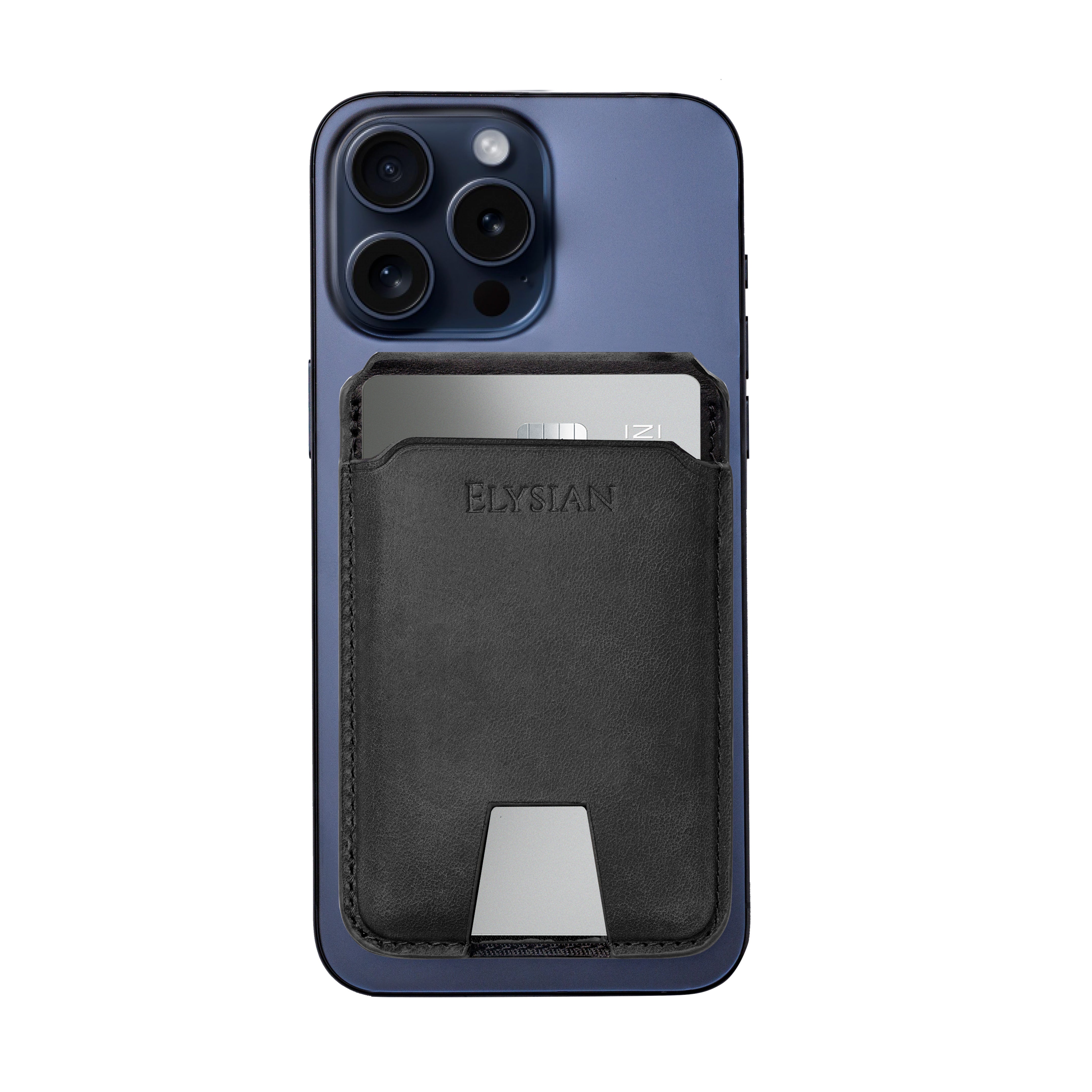
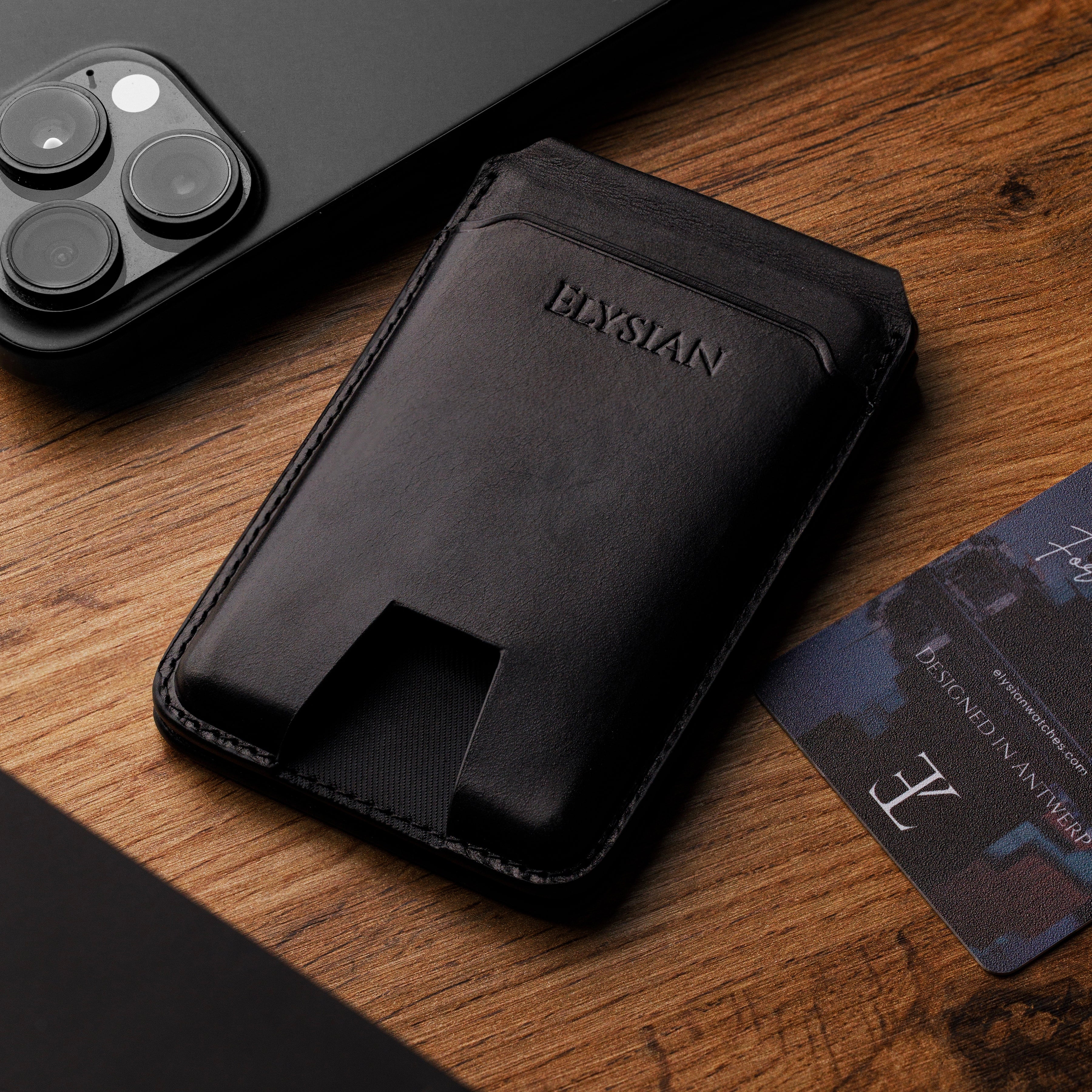
Portefeuille MagSafe - Noir


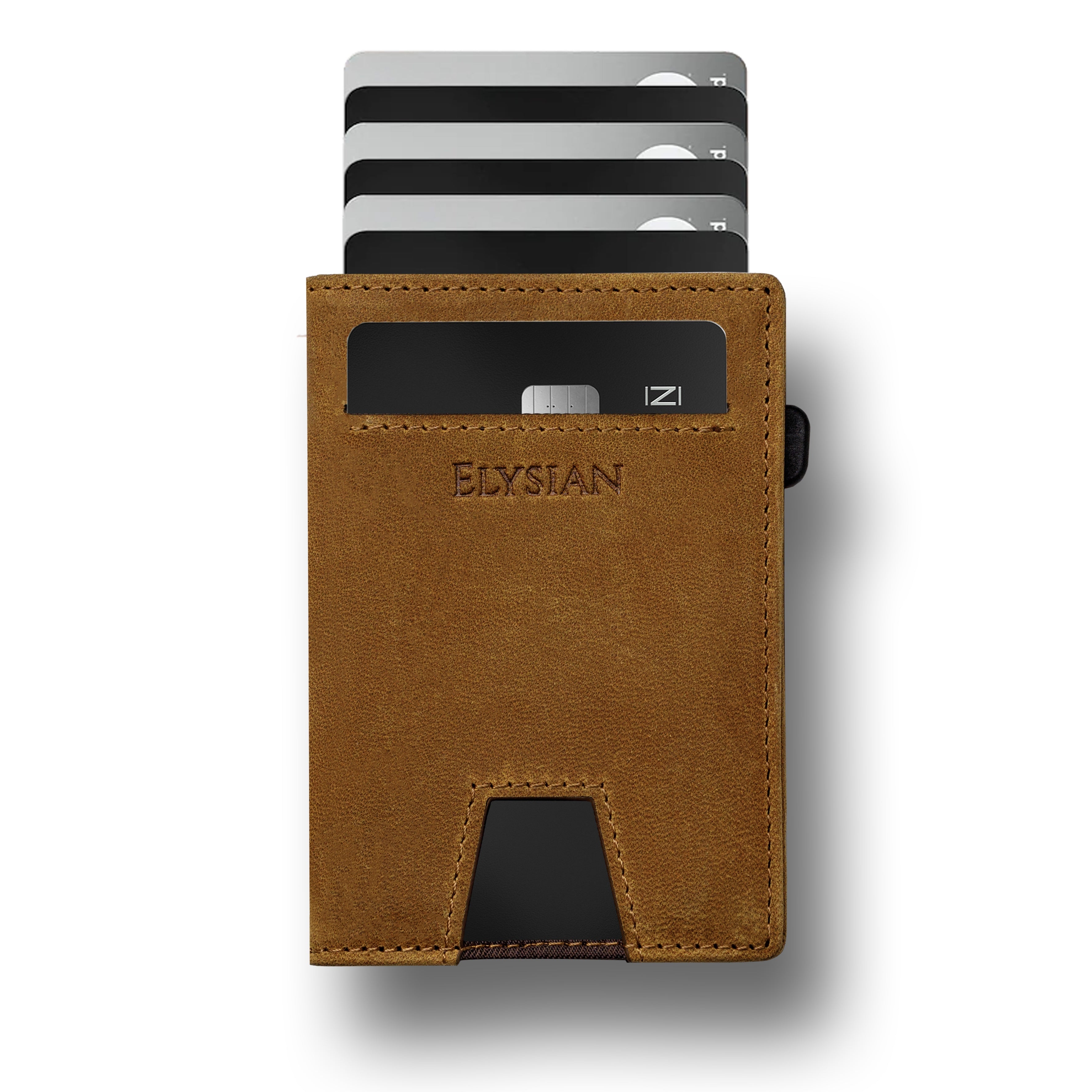
Porte-cartes - Marron


Portefeuille MagSafe - Marron

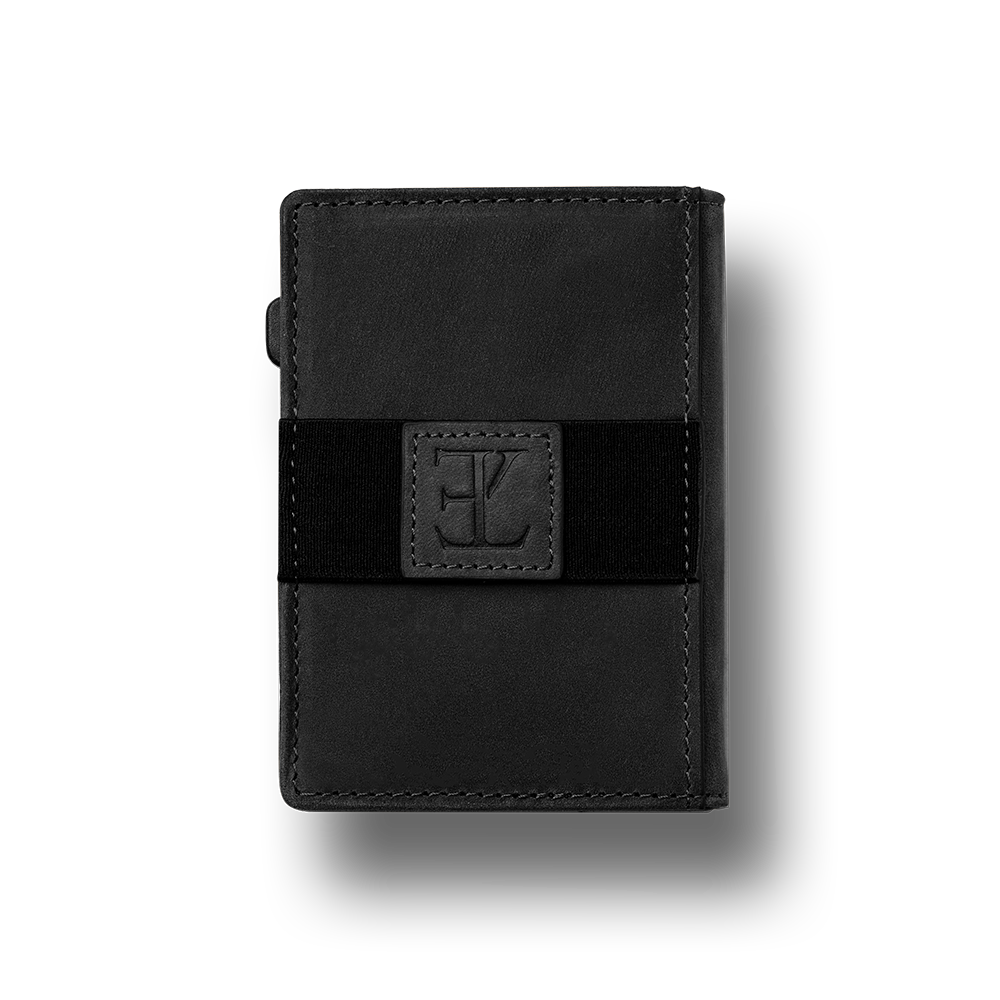
Porte-cartes - Noir
Veelgestelde Vragen (FAQ’s)
Is de tracker compatibel met Android-apparaten?
Ja. De Tracker Card werkt met Android via de Google Find Hub-app (voorheen Vind-plek/Find My Device) én met Apple Find My (iOS). Kies bovenaan deze pagina jouw platform en kaartversie voor de juiste instructies.
Hoe weet ik wanneer de batterij bijna leeg is?
De Find My-app (of de Find Hub-app op Android) geeft een melding wanneer de batterij van de tracker bijna leeg is.
Kan ik de tracker gebruiken in combinatie met andere accessoires?
Ja, je kunt meerdere apparaten toevoegen en beheren binnen de Find My-app of de Find Hub-app.
Wat betekent de IPX7-waterdichtheid?
IPX7 betekent dat de tracker waterdicht is tot 1 meter gedurende 30 minuten, ideaal voor dagelijks gebruik.
Moet ik een abonnement afsluiten om de tracker te gebruiken?
Nee, er zijn geen extra abonnementen nodig. Alles werkt via de Apple Find My-app of de Google Find Hub-app.